Szukasz laptopa lub komputera? To jest nasz blog. Przejdź do sklepu online.



Czym jest HiDPI w macOS i dlaczego ma znaczenie?
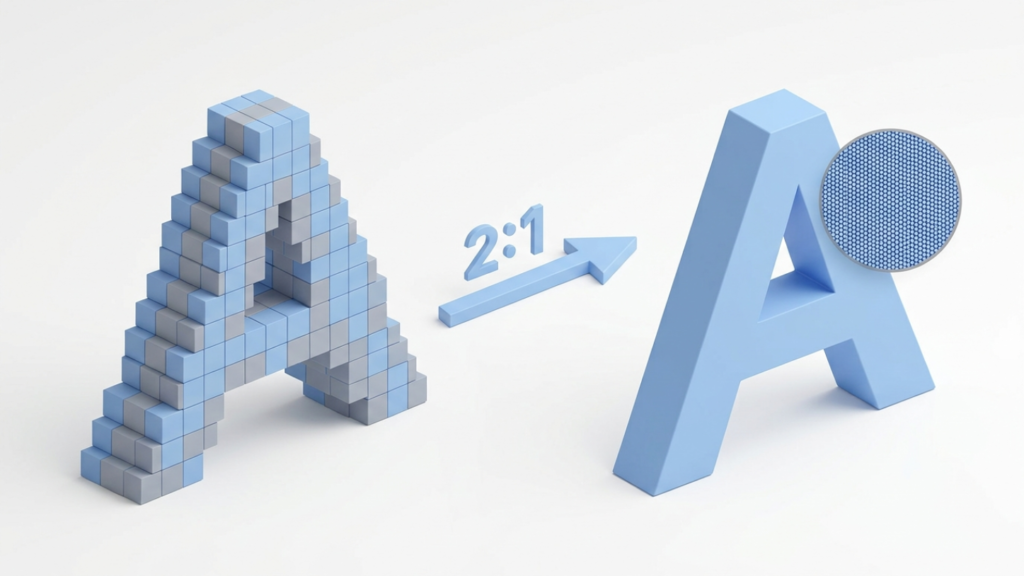
HiDPI w systemie macOS to technologia renderowania obrazu, która wykorzystuje większą liczbę fizycznych pikseli do wyświetlenia elementów interfejsu. W praktyce oznacza to, że system rysuje okna i czcionki w bardzo wysokiej rozdzielczości, a następnie skaluje je w dół, co daje efekt wyjątkowej ostrości (tzw. efekt Retiny).
Apple stosuje domyślnie skalowanie 2:1. Oznacza to, że obraz, który dla użytkownika wygląda jak standardowe 2560 × 1440, jest w rzeczywistości renderowany przez system w rozdzielczości 5120 × 2880 (5K). Dzięki temu tekst pozostaje idealnie czytelny, a krawędzie ikon są gładkie nawet przy dużym zbliżeniu.
Gęstość pikseli (PPI) – klucz do ostrego obrazu
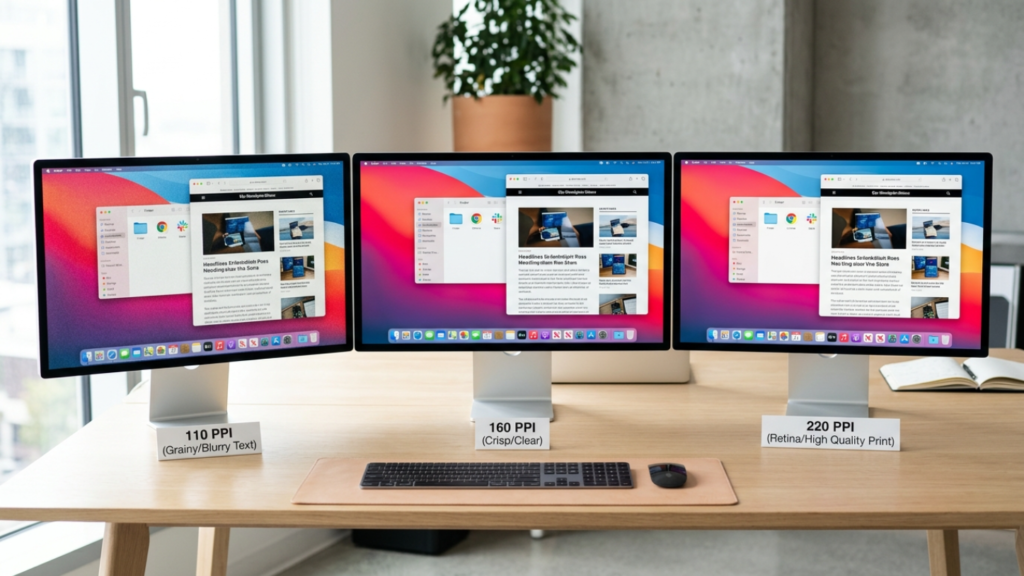
Wybierając monitor do Maca, najważniejszym parametrem nie jest przekątna, lecz gęstość pikseli (PPI – pixels per inch). To ona decyduje o tym, czy zobaczymy pojedyncze punkty na ekranie.
- ok. 110 PPI: Standardowa gęstość (np. 27″ 1440p). Na macOS obraz będzie wydawał się nieostry.
- ok. 160 PPI: Bardzo dobra ostrość (np. 27″ 4K). Optymalny kompromis cena/jakość.
- ok. 220 PPI: Poziom Retina (np. 27″ 5K). Jakość identyczna z ekranem MacBooka czy iMaca.
Optymalny rozmiar monitora dla macOS
Dobór rozmiaru monitora musi być ściśle powiązany z jego rozdzielczością, aby system mógł poprawnie zarządzać skalowaniem HiDPI.
- 24 cale (4K): Oferuje bardzo wysoką gęstość pikseli (~185 PPI). Obraz jest niezwykle ostry, idealny dla programistów i osób pracujących z tekstem.
- 27 cali (4K): Najbardziej uniwersalny wybór. Zapewnia świetną równowagę między przestrzenią roboczą a ostrością.
- 27 cali (5K): Złoty standard dla macOS. Pozwala na idealne skalowanie 2x przy zachowaniu obszaru roboczego znanego z 1440p.
- 32 cale (4K): Oferuje ogromną przestrzeń, ale przy tej przekątnej gęstość pikseli spada do ok. 140 PPI. Obraz jest mniej ostry niż na mniejszym modelu 4K.
Najlepsze rozdzielczości dla HiDPI – ranking
| Rozmiar | Rozdzielczość | Ocena dla macOS | Dlaczego? |
| 24 cale | 4K (3840 x 2160) | Bardzo dobra | Wysokie PPI, świetna ostrość. |
| 27 cali | 4K (3840 x 2160) | Dobra | Najlepszy stosunek ceny do jakości. |
| 27 cali | 5K (5120 x 2880) | Najlepsza | Natywne wsparcie HiDPI (Retina). |
| 27 cali | QHD (2560 x 1440) | Słaba | Brak wsparcia HiDPI, nieostre czcionki. |
| 32 cale | 6K (6016 x 3384) | Najlepsza | Odpowiednik Retiny dla dużej powierzchni. |
macOS vs Windows – różnice w skalowaniu
Podejście obu systemów do wyświetlania obrazu jest skrajnie różne:
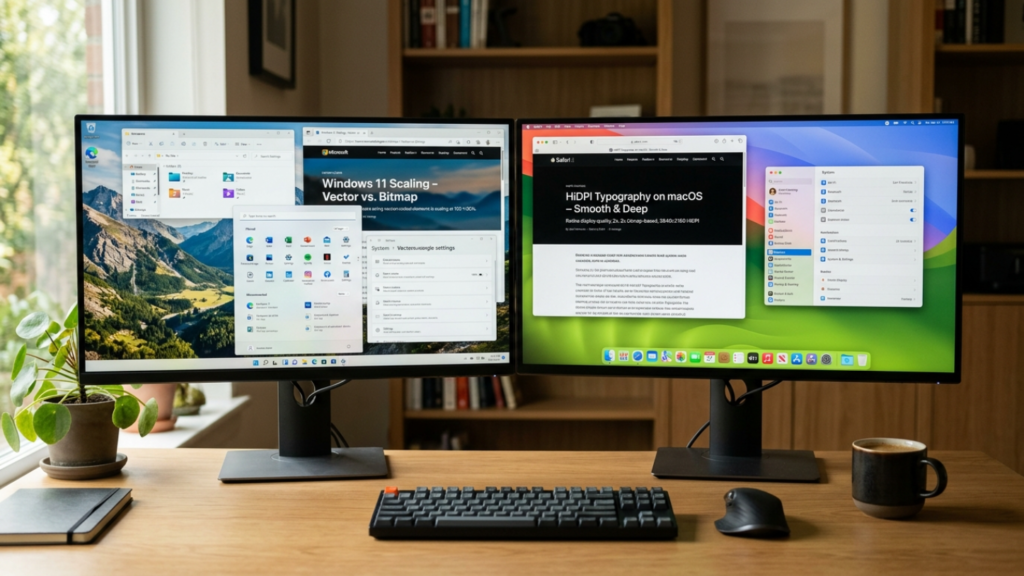
- Windows używa skalowania wektorowego (np. 125%, 150%). Pozwala to na dopasowanie niemal każdego monitora do preferencji użytkownika, ale czasem powoduje błędy w wyświetlaniu interfejsu aplikacji.
- macOS opiera się na skalowaniu bitmapowym. System czuje się najlepiej, gdy może pomnożyć liczbę pikseli przez 2. Dlatego monitory 4K i 5K wyglądają na Macu znacznie lepiej niż standardowe ekrany 1080p czy 1440p.
Najczęstsze błędy przy zakupie monitora do Maca
- Kupno 27″ 1440p: To najpopularniejszy błąd. Na Windowsie ten monitor wygląda świetnie, na macOS tekst będzie poszarpany.
- Ignorowanie PPI: Duży ekran (np. 32 cale) o niskiej rozdzielczości (Full HD lub 1440p) zawsze będzie wyglądał źle w ekosystemie Apple.
- Brak złącza USB-C z Power Delivery: Choć nie wpływa na obraz, komfort pracy (ładowanie i obraz jednym kablem) jest kluczowy dla użytkowników MacBooków.
Podsumowanie – co wybrać?
Jeśli szukasz najlepszej jakości, wybierz monitor 27-calowy 5K (np. Apple Studio Display lub Samsung ViewFinity S9). Jeśli dysponujesz mniejszym budżetem, 27-calowe 4K ( np. Asus ProArt PA279CRV )będzie najlepszym kompromisem, który wciąż oferuje bardzo wysoką jakość obrazu dzięki technologii HiDPI. Unikaj rozdzielczości 1440p, jeśli Twoim priorytetem jest ostrość tekstu i komfort pracy biurowej.