Szukasz laptopa lub komputera? To jest nasz blog. Przejdź do sklepu online.

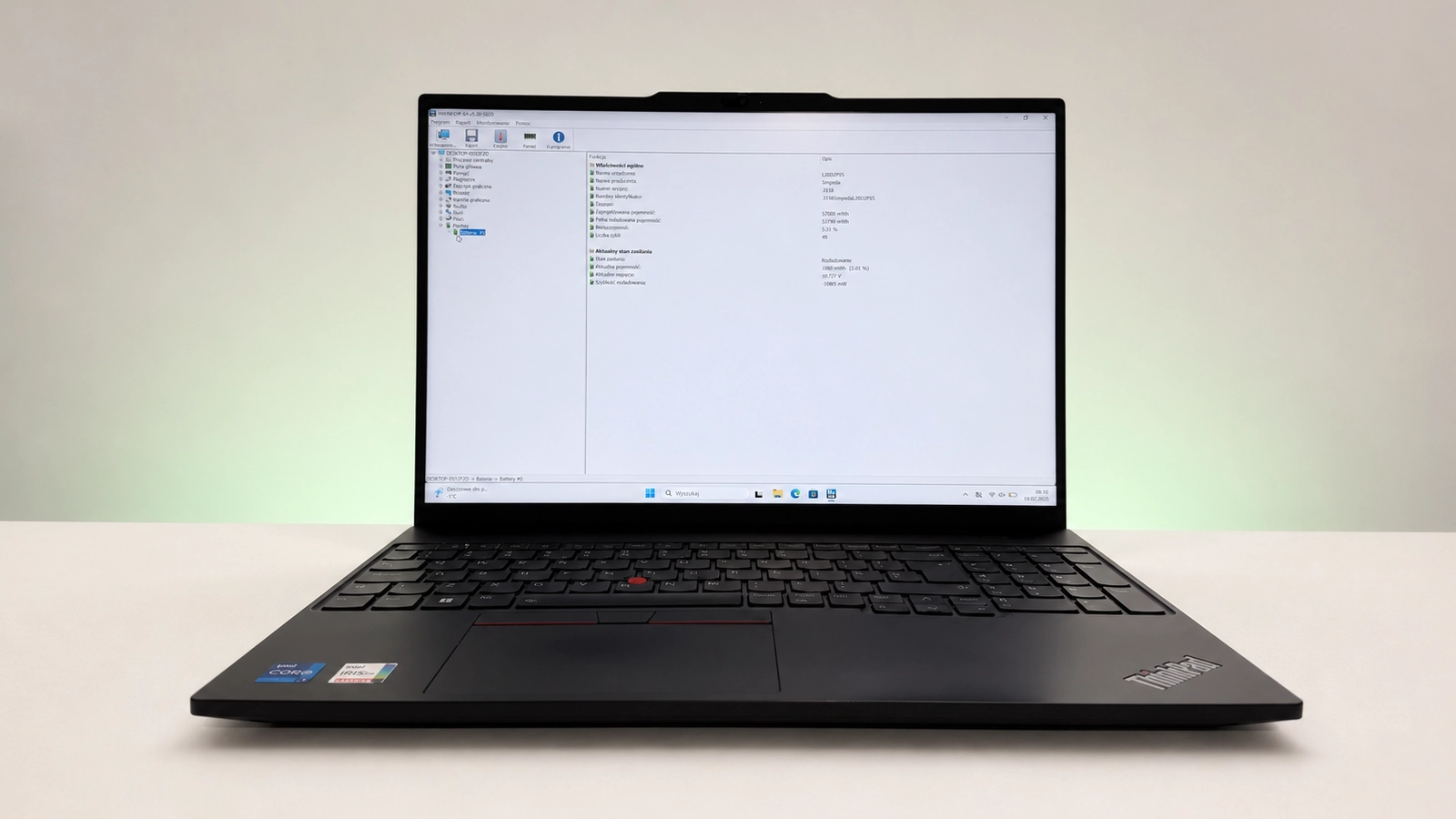


Bateria jest jednym z najczęściej sprawdzanych elementów laptopa używanego. I słusznie, bo samo określenie „bateria sprawna” niewiele mówi. Może oznaczać zarówno akumulator, który zachował 90% pierwotnej pojemności, jak i taki, który działa bez zasilacza, ale wystarcza już tylko na kilkadziesiąt minut.
Na szczęście kondycję baterii można dość łatwo sprawdzić. Najwygodniej użyć HWiNFO w wersji portable: pobieramy program, rozpakowujemy go i uruchamiamy bez instalacji. Po chwili widzimy pojemność baterii i poziom jej zużycia – bez wpisywania komend i szukania raportu zapisanego gdzieś na dysku.
Co właściwie oznacza kondycja baterii?
Każda bateria ma pojemność projektową, czyli taką, z jaką opuściła fabrykę. Wraz z użytkowaniem i upływem czasu jej rzeczywista pojemność stopniowo maleje. Jest to normalne zjawisko dotyczące wszystkich akumulatorów litowo-jonowych.
Jeżeli nowa bateria miała pojemność 60 Wh, a obecnie może zgromadzić 48 Wh, zachowała około 80% początkowej pojemności. Nie oznacza to, że jest uszkodzona. Laptop będzie po prostu pracował na niej krócej niż wtedy, gdy był nowy.
To właśnie różnica między pojemnością fabryczną a obecną pokazuje, w jakiej kondycji jest bateria.
Najprościej: sprawdź baterię w HWiNFO
Najwygodniej użyć bezpłatnego programu HWiNFO. Jest dostępny w wersji portable, więc nie trzeba go instalować. Wystarczy pobrać archiwum, rozpakować je i uruchomić program.
- Wejdź na stronę HWiNFO i pobierz wersję Portable.
- Rozpakuj pobrany plik ZIP.
- Uruchom
HWiNFO64.exe. - W oknie startowym nie zaznaczaj opcji Summary-only. Uruchom program przyciskiem Start.
- Odszukaj pozycję Smart Battery albo Battery – nazwa może się nieco różnić zależnie od laptopa.
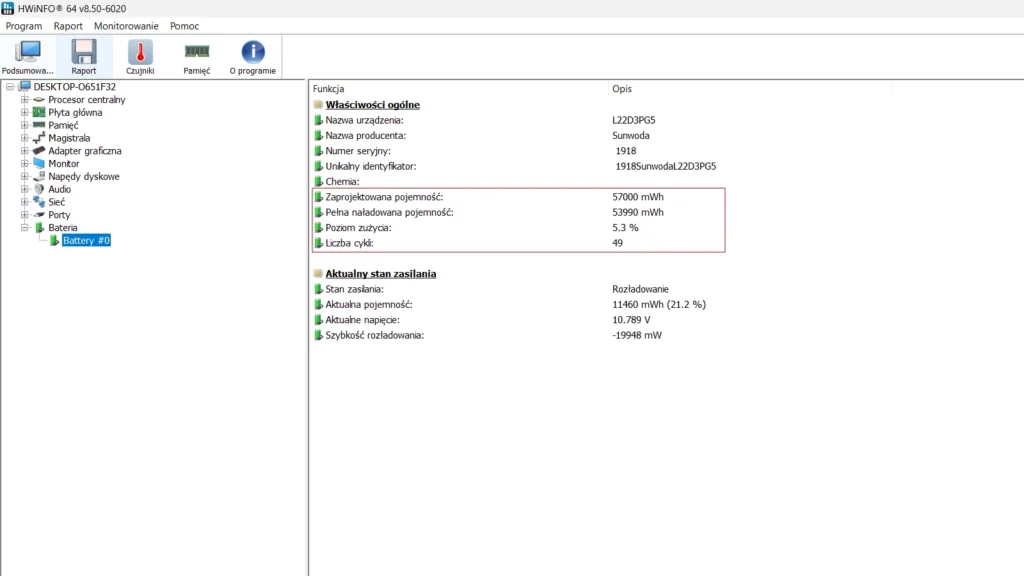
Najważniejsze wartości w HWiNFO: pojemność fabryczna, obecna pojemność i poziom zużycia baterii.
Najważniejsze będą trzy wartości:
- Designed Capacity – pojemność baterii przewidziana przez producenta,
- Full Charged Capacity – pojemność, którą bateria może obecnie osiągnąć,
- Wear Level – procent jej zużycia.
HWiNFO najczęściej od razu pokazuje Wear Level, więc nie trzeba niczego liczyć. Trzeba tylko pamiętać, że jest to poziom zużycia, a nie pozostała kondycja. Jeżeli program pokazuje
Wear Level: 25%, oznacza to, że bateria zachowała około 75% pierwotnej pojemności.
Oprócz tego można podejrzeć aktualny poziom naładowania, napięcie, tempo ładowania lub rozładowania, a w części laptopów również liczbę cykli. Nie wszystkie baterie i sterowniki udostępniają jednak komplet tych informacji.
Alternatywa: raport baterii w Windows 11
Windows ma również własne narzędzie battery report. Działa dobrze, ale wymaga wpisania polecenia, dlatego dla większości osób HWiNFO będzie po prostu wygodniejsze.
Jeżeli chcesz skorzystać z raportu systemowego:
- Kliknij prawym przyciskiem myszy menu Start.
- Uruchom Terminal, PowerShell albo Wiersz polecenia.
- Wpisz:
powercfg /batteryreport- Naciśnij Enter.
Windows utworzy plik HTML i pokaże jego lokalizację. Po otwarciu raportu znajdź sekcję Installed batteries. Interesują nas przede wszystkim:
- Design Capacity – pojemność projektowa baterii,
- Full Charge Capacity – pojemność, którą bateria może obecnie osiągnąć po pełnym naładowaniu.
Jak obliczyć kondycję baterii?
Wzór jest prosty:
Full Charge Capacity ÷ Design Capacity × 100%
Przykład:
- Design Capacity: 60 000 mWh,
- Full Charge Capacity: 45 000 mWh.
Obliczenie:
45 000 ÷ 60 000 × 100% = 75%
Oznacza to, że bateria zachowała około 75% swojej pierwotnej pojemności, a jej zużycie wynosi około 25%.
Nie należy mylić kondycji baterii z poziomem naładowania widocznym obok zegara. Akumulator może być naładowany do 100%, a jednocześnie mieć tylko 75% swojej pierwotnej pojemności. To po prostu 100% jego obecnych możliwości.
Czy bateria o kondycji 75% jest uszkodzona?
Nie. Wynik 75% oznacza zauważalne zużycie, ale nie awarię. Taka bateria może nadal działać stabilnie i wystarczać do normalnej pracy. Czas działania będzie jednak krótszy niż w nowym laptopie.
W praktyce wynik można interpretować mniej więcej tak:
| Kondycja | Jak ją ocenić? |
|---|---|
| 90–100% | Bardzo dobry stan, zbliżony do nowej baterii |
| 80–89% | Dobry stan jak na laptop używany |
| 70–79% | Bateria wyraźnie używana, ale nadal może być w pełni funkcjonalna |
| 60–69% | Mocno zużyta; czas pracy będzie zauważalnie krótszy |
| poniżej 60% | Warto brać pod uwagę wymianę, szczególnie jeśli laptop ma często pracować poza zasilaczem |
Nie są to sztywne progi producenta ani gwarancja określonego czasu działania. Dużo zależy od pojemności wyjściowej baterii i samego laptopa. 75% z dużej baterii 86 Wh może w praktyce zapewnić dłuższą pracę niż 90% z małej baterii 42 Wh.
Znaczenie ma też sposób korzystania ze sprzętu. Jasność ekranu, obciążenie procesora, dedykowana karta graficzna, aktywne LTE, liczba uruchomionych aplikacji i tryb zasilania potrafią zmienić czas pracy o kilka godzin.
Czy liczba cykli mówi wszystko?
W raporcie może pojawić się również pozycja Cycle Count, czyli liczba cykli ładowania. Jeden cykl nie musi oznaczać pojedynczego podłączenia zasilacza. Rozładowanie baterii o 50%, ponowne naładowanie, a następnie kolejne rozładowanie o 50% tworzą łącznie jeden pełny cykl.
Liczba cykli jest przydatną informacją, ale nie powinna być oceniana bez pojemności baterii. Akumulator może mieć stosunkowo niewiele cykli, a mimo to być zużyty z powodu wieku, wysokiej temperatury albo długiego przechowywania w niekorzystnych warunkach. Może być też odwrotnie: bateria z większą liczbą cykli nadal zachowuje dobrą pojemność.
W części laptopów Windows w ogóle nie pokazuje liczby cykli. Nie musi to oznaczać problemu z baterią – sterownik lub kontroler po prostu nie przekazuje tej informacji do raportu.
Dlaczego przewidywany czas pracy w Windows nie jest dobrym testem?
Po kliknięciu ikony baterii Windows może pokazywać na przykład cztery, sześć albo osiem godzin pozostałej pracy. Jest to tylko bieżąca prognoza obliczana na podstawie aktualnego obciążenia.
Jeżeli laptop przez kilka minut stoi bezczynnie z przyciemnionym ekranem, prognoza może wyglądać bardzo dobrze. Po uruchomieniu wideokonferencji, filmu, programu graficznego albo większej liczby kart w przeglądarce przewidywany czas szybko się zmieni.
Dlatego przy ocenie laptopa używanego lepiej opierać się na pojemności baterii i normalnym teście pracy niż na pojedynczej wartości wyświetlanej przez system.
Jak jeszcze sprawdzić baterię w laptopie Dell, Lenovo lub HP?
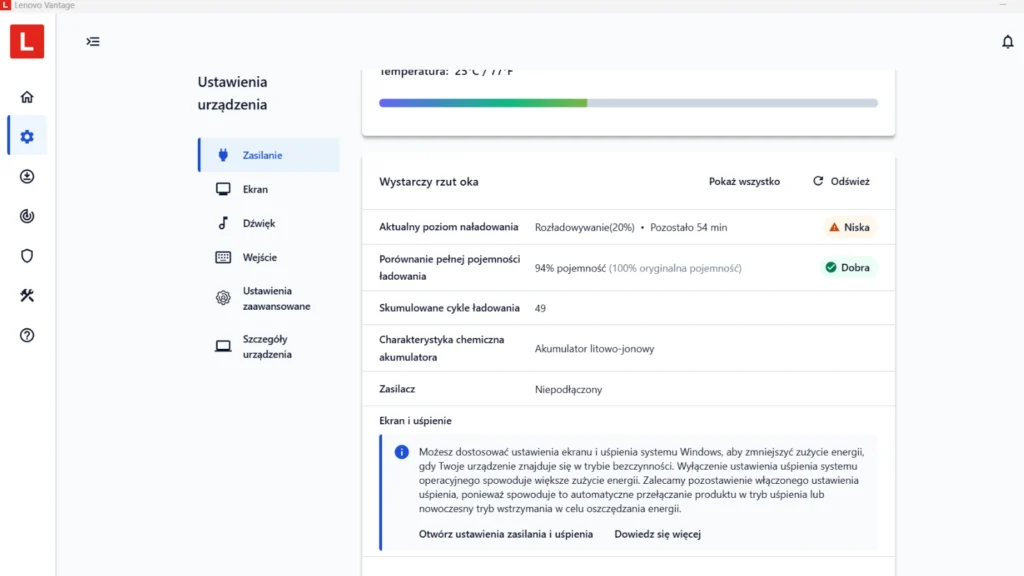
Raport Windows jest rozwiązaniem uniwersalnym, ale producenci udostępniają również własne narzędzia diagnostyczne.
W laptopach Dell stan baterii można sprawdzić między innymi w BIOS-ie oraz w aplikacjach Dell Power Manager lub Dell Optimizer, zależnie od modelu. Lenovo udostępnia informacje o baterii w Lenovo Vantage, a HP ma własne testy w HP Support Assistant i diagnostyce sprzętowej.
Określenia takie jak Excellent, Good, Fair czy Poor są wygodne, ale warto obok nich sprawdzić również konkretne wartości pojemności. Co ważne, nazwy stosowane przez producenta nie zawsze odpowiadają potocznemu rozumieniu „bardzo dobrej” baterii. Przykładowo w części laptopów Latitude Dell może klasyfikować jako Excellent baterię, której kondycja wynosi co najmniej 65%. Dlatego liczby mówią więcej niż sama etykieta.
Na co zwrócić uwagę przed zakupem laptopa używanego?
Najlepiej, gdy sprzedawca podaje kondycję baterii konkretnego egzemplarza. Ogólna informacja, że „bateria jest sprawna”, nie pozwala ocenić ani jej pojemności, ani realnego czasu pracy.
Przed zakupem warto zapytać o:
- procent zachowanej pojemności,
- pojemność projektową i obecną,
- ewentualny komunikat BIOS-u o konieczności wymiany,
- możliwość wymiany baterii w danym modelu,
- realny czas pracy przy typowym użytkowaniu.
Trzeba również pamiętać, że wynik w raporcie jest pomiarem, a nie obietnicą konkretnej liczby godzin. Dwa laptopy z baterią w kondycji 80% mogą działać zupełnie inaczej, jeżeli jeden jest lekkim ultrabookiem, a drugi mobilną stacją roboczą z mocnym procesorem i kartą NVIDIA.
Jak podchodzimy do baterii w laptopach LAPTEC?
W laptopach wystawianych pojedynczo podajemy kondycję baterii konkretnego egzemplarza. Dzięki temu kupujący nie musi zgadywać, czy określenie „sprawna” oznacza 90%, 75% czy 50% pierwotnej pojemności.
Nie zakładamy też, że każda używana bateria musi być od razu wymieniona. Jeżeli działa prawidłowo i nadal zapewnia sensowny czas pracy, jej dalsze używanie jest zupełnie normalne. Ważne jest przede wszystkim to, aby kupujący znał jej rzeczywisty stan i mógł ocenić, czy odpowiada on jego potrzebom.
Osoba pracująca głównie przy biurku może bez problemu korzystać z baterii o kondycji 70–75%. Ktoś, kto przez większość dnia pracuje w podróży, prawdopodobnie będzie szukał egzemplarza z lepszą baterią albo od razu uwzględni jej wymianę.
Czy trzeba bać się zużytej baterii?
Nie ma takiej potrzeby, szczególnie w przypadku popularnych laptopów biznesowych. Dell Latitude, Lenovo ThinkPad czy HP EliteBook były produkowane w dużych ilościach i przez lata trafiały do firm na całym świecie. Dzięki temu na rynku nadal jest duży wybór baterii do wielu poleasingowych modeli – zarówno oryginalnych, jak i dobrej jakości zamienników.
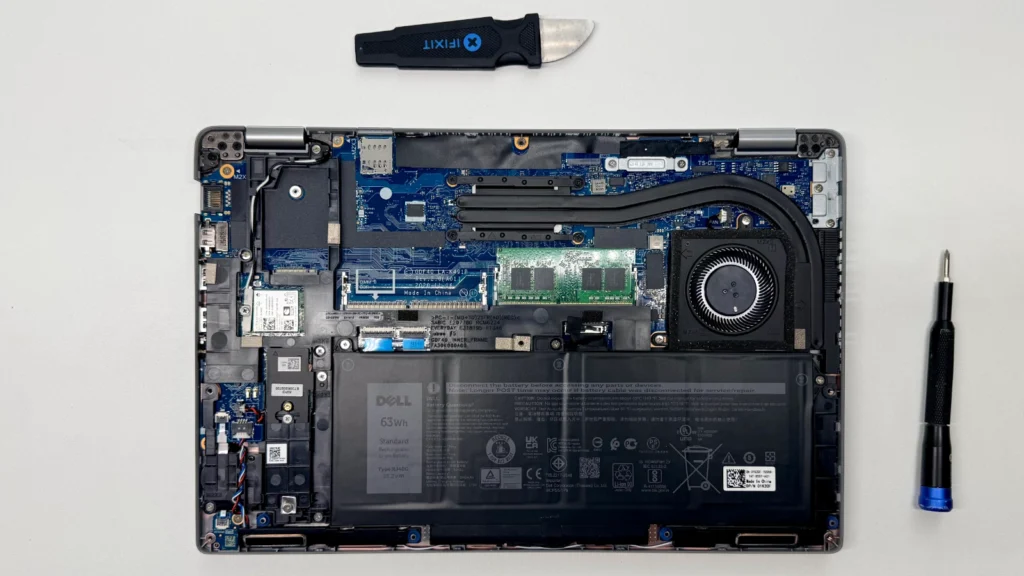
W wielu laptopach biznesowych wymiana baterii wymaga jedynie zdjęcia dolnej pokrywy i odkręcenia kilku śrub.
Duża liczba sprzedanych laptopów ma tutaj bardzo praktyczne znaczenie. Producentom zamienników po prostu opłaca się przygotowywać baterie do modeli, których nadal używają tysiące osób. W przypadku mniej popularnego notebooka konsumenckiego znalezienie nowej baterii po kilku latach potrafi być trudne. Do popularnego Latitude czy ThinkPada zazwyczaj można wybierać spośród kilku dostępnych produktów i nie trzeba przy tym wydawać fortuny.
Sama wymiana również najczęściej nie jest skomplikowana. W starszych laptopach bateria bywa wyjmowana od zewnątrz, bez używania narzędzi. W nowszych modelach zwykle trzeba zdjąć dolną pokrywę, odłączyć przewód i odkręcić kilka śrub. Osoba, która potrafi ostrożnie posługiwać się śrubokrętem, w wielu przypadkach może zrobić to samodzielnie, korzystając z instrukcji serwisowej producenta.
Oczywiście przed zakupem baterii trzeba sprawdzić dokładny model laptopa, oznaczenie akumulatora i jego parametry. Nie każda bateria pasująca fizycznie będzie właściwa, a najtańszy zamiennik bez podanego producenta nie zawsze jest dobrym wyborem. Nadal jednak jest to część eksploatacyjna, którą w popularnym laptopie biznesowym można zazwyczaj wymienić łatwo i za rozsądne pieniądze.
Dlatego słabsza bateria nie musi od razu przekreślać atrakcyjnego egzemplarza. Jeżeli stan laptopa, konfiguracja i cena są dobre, można korzystać z obecnej baterii tak długo, jak spełnia swoje zadanie, a później po prostu ją wymienić.
Kiedy baterię należy wymienić?
Sama niższa pojemność nie zawsze oznacza konieczność natychmiastowej wymiany. Warto ją rozważyć, gdy:
- czas pracy przestał odpowiadać Twoim potrzebom,
- laptop wyłącza się mimo wskazywanego poziomu naładowania,
- poziom baterii gwałtownie spada,
- BIOS albo diagnostyka producenta zgłasza błąd,
- bateria nie ładuje się prawidłowo,
- obudowa zaczyna się odkształcać lub bateria puchnie.
W przypadku spuchniętej baterii należy przestać korzystać z urządzenia i nie naciskać obudowy. To nie jest już kwestia krótszego czasu pracy, ale bezpieczeństwa.
Jeżeli bateria kwalifikuje się do wymiany, zobacz również poradnik: Wymiana baterii w laptopie – pełny poradnik krok po kroku.
Najczęstsze pytania
Czy 80% kondycji baterii to dobry wynik?
Tak. W używanym laptopie 80% pierwotnej pojemności można zwykle uznać za dobry wynik. Trzeba tylko pamiętać, że rzeczywisty czas pracy zależy również od pojemności baterii i poboru energii przez laptop.
Czy bateria o kondycji 70% nadaje się do wymiany?
Nie zawsze. Jeżeli laptop działa stabilnie, a czas pracy jest wystarczający, z takiej baterii można nadal normalnie korzystać. Wymiana ma sens wtedy, gdy krótszy czas działania staje się problemem.
Czy raport baterii w Windows jest wiarygodny?
Raport korzysta z danych przekazywanych przez kontroler baterii i jest bardzo dobrym punktem odniesienia. Warto jednak zestawić go z diagnostyką producenta i normalnym testem działania laptopa.
Czy można poprawić kondycję baterii przez kalibrację?
Kalibracja może poprawić dokładność wskazań poziomu naładowania, ale nie odbuduje chemicznie zużytych ogniw. Jeżeli bateria rzeczywiście straciła część pojemności, program ani kalibracja jej nie przywrócą.
Czy nowa bateria zawsze pokazuje 100%?
Niekoniecznie. Nawet nieużywany akumulator może mieć wynik nieco poniżej 100% z powodu tolerancji pomiaru, czasu przechowywania albo sposobu raportowania pojemności przez kontroler.
Najważniejsze są konkretne wartości
Przy zakupie laptopa używanego nie trzeba oczekiwać idealnej baterii. Trzeba natomiast wiedzieć, w jakim jest stanie. Różnica między 90% a 60% pojemności jest duża i powinna być jasno opisana.
Najprościej uruchomić HWiNFO i sprawdzić Wear Level oraz wartości Designed Capacity i Full Charged Capacity. Można też wygenerować systemowy raport powercfg /batteryreport. W obu przypadkach zamiast ogólnego określenia „bateria sprawna” otrzymujemy konkretne liczby, na podstawie których można podjąć rozsądną decyzję.
Zobacz również laptopy poleasingowe dostępne w LAPTEC, w tym egzemplarze wystawiane z
informacją o rzeczywistym stanie baterii.