Szukasz laptopa lub komputera? To jest nasz blog. Przejdź do sklepu online.

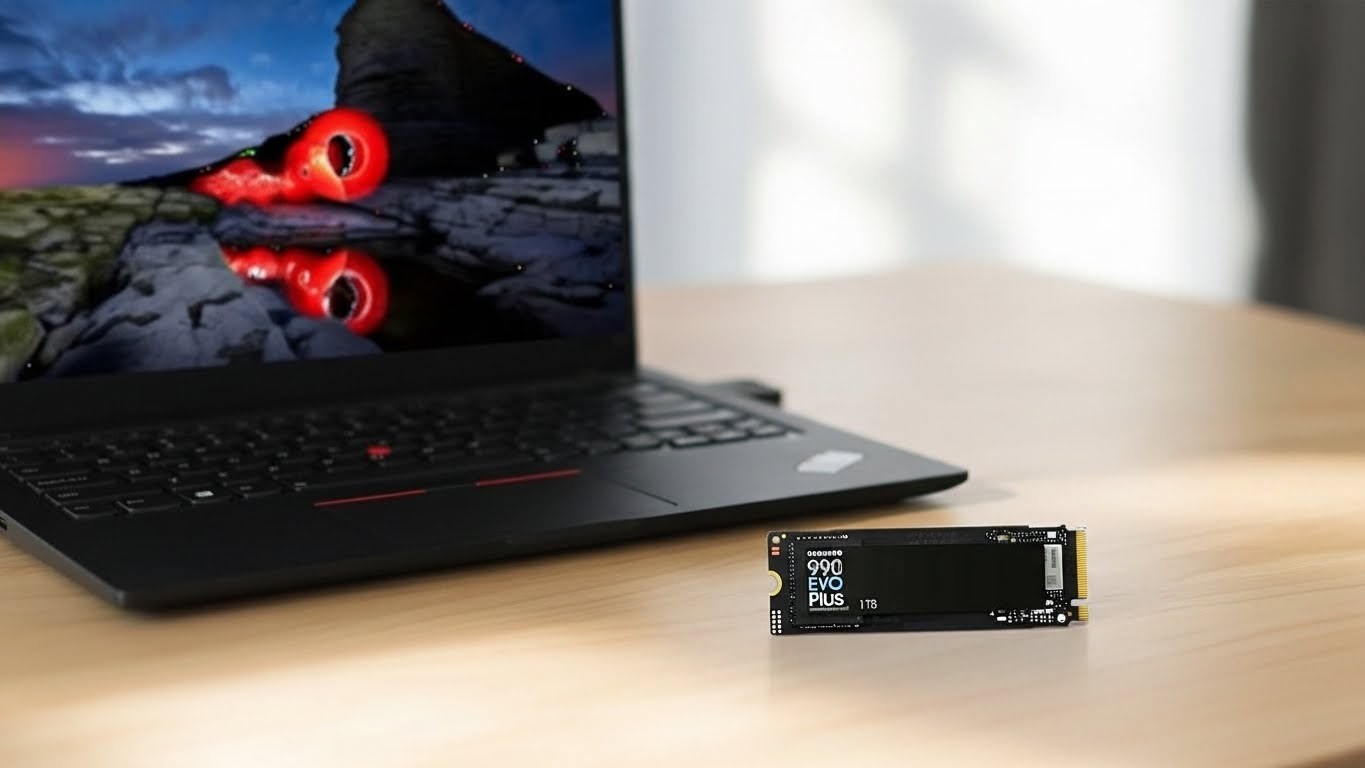


Lenovo ThinkPad X1 Carbon Gen 8 obsługuje dyski w standardzie M.2 (2280) PCIe NVMe. Fizyczna wymiana nośnika jest procedurą prostą, niewymagającą demontażu baterii, jednak wymaga precyzji, by nie uszkodzić złącza na płycie głównej.
Mimo że dokładamy wszelkich starań, by nasze instrukcje były precyzyjne, pamiętaj, że każda ingerencja w sprzęt wiąże się z ryzykiem. Dokonujesz napraw na własną odpowiedzialność.
Ważne zastrzeżenie: Co z danymi?
Wymiana dysku na nowy oznacza, że uruchamiasz komputer z „czystym” nośnikiem. Twoje dane, system operacyjny i pliki pozostają bezpieczne na starym, wymontowanym dysku. Nowy dysk będzie wymagał instalacji systemu lub przywrócenia obrazu, ale ten proces omówimy w osobnym poradniku. Tutaj skupiamy się wyłącznie na „mechanicznym” przełożeniu sprzętu.
Przygotowanie i bezpieczeństwo
Zanim dotkniesz elektroniki, musisz odciąć zasilanie na poziomie płyty głównej.
- Dezaktywacja baterii: Wejdź do BIOS (F1 przy starcie), wybierz Config -> Power -> Disable built-in battery. Laptop wyłączy się automatycznie.
- Otwarcie obudowy: Poluzuj 5 śrub dolnej pokrywy i zdejmij ją, podważając zatrzaski od strony zawiasów
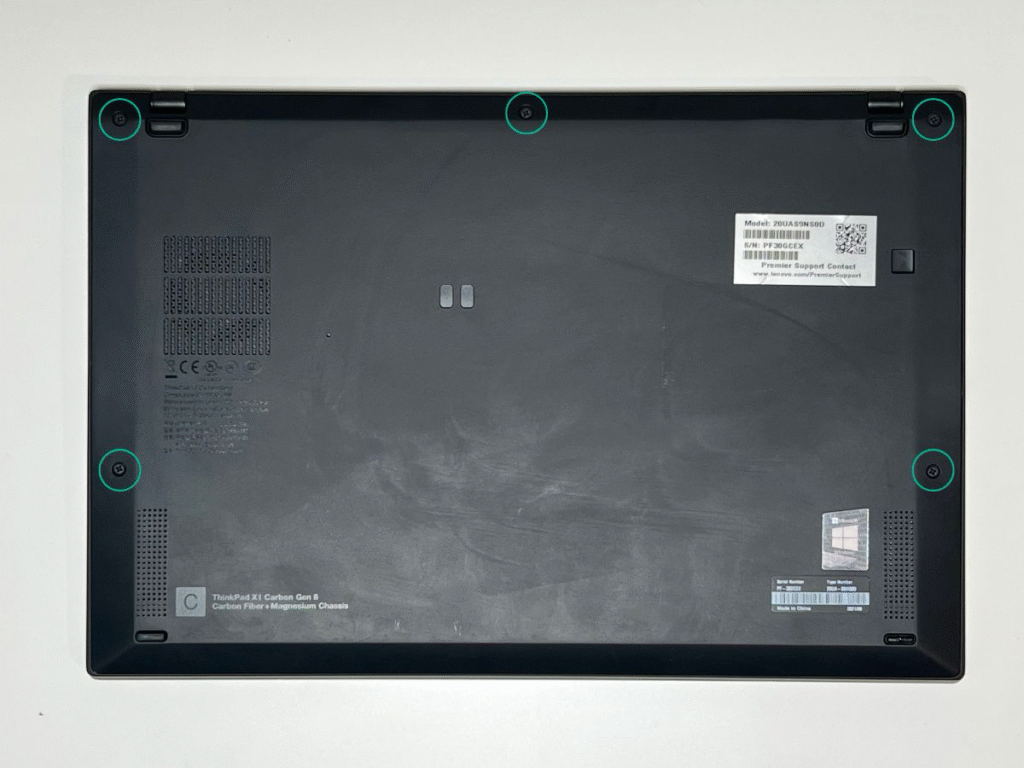
Lenovo Carbon X1 G8 – Widok spodu obudowy z zaznaczonymi śrubami do odkręcenia.
Uwaga: Nigdy nie wymieniaj dysku, gdy komputer jest w trybie uśpienia lub włączony.
Demontaż starego dysku
Dysk SSD znajduje się po lewej stronie urządzenia (patrząc od góry), tuż obok układu chłodzącego. Jest zabezpieczony pojedynczą śrubą i często przykryty termopadem (thermal pad)
Instrukcja:
- Wykręć śrubę zabezpieczającą na końcu dysku.
- Po odkręceniu dysk delikatnie „odskoczy” do góry pod niewielkim kątem.
- Chwyć dysk za krawędzie i wysuń go ze slotu M.2, ciągnąc wzdłuż jego osi.
Ważne: Dysk jest wrażliwy na wstrząsy fizyczne. Nie upuść go. Jeśli pod dyskiem znajduje się podkładka termiczna, sprawdź jej stan – powinna zostać na miejscu dla nowego nośnika.
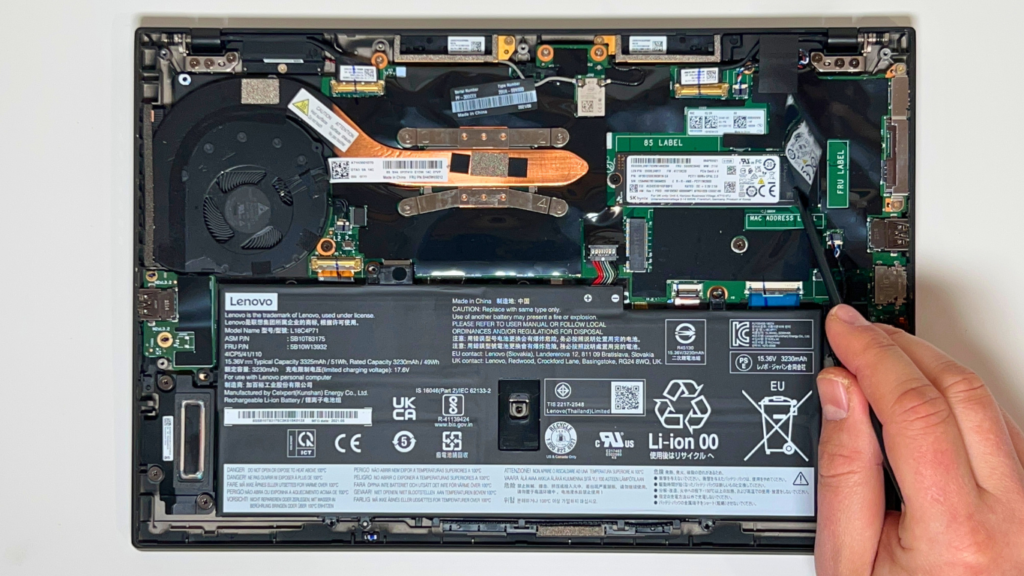
Lenovo Carbon X1 G8 – Widok wnętrza laptopa z miejscem gdzie znajduje się dysk SSD.
Montaż nowego dysku
Procedura instalacji jest odwrotnością demontażu, ale wymaga uwagi przy wprowadzaniu nośnika do gniazda.
- Wsuwanie: Włóż nowy dysk do gniazda M.2 pod kątem ok. 20 stopni. Złącze posiada klucz (wcięcie), który uniemożliwia odwrotne włożenie.
- Docisk: Dociśnij koniec dysku do płyty głównej, pokonując delikatny opór złącza.
- Przykręcenie: Wkręć śrubę M2 × 2.2 mm. Zrób to delikatnie, aby nie uszkodzić laminatu dysku.
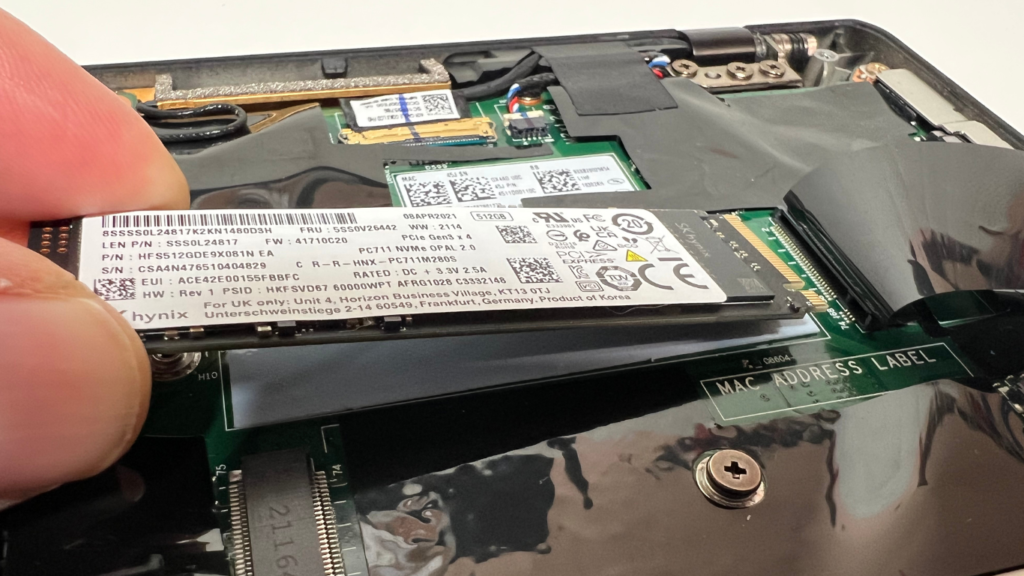
Lenovo Carbon X1 G8 – Sposób montażu nowego dysku SSD. Pod kątem ok. 20 stopni, zgodnie z wcięciem.
Zamknięcie urządzenia
Załóż dolną pokrywę i dokręć 5 śrub mocujących. Następnie podłącz zasilacz do gniazda USB-C. Jest to krok niezbędny – system nie uruchomi się z samej baterii po jej programowym wyłączeniu w BIOS-ie. Po podłączeniu zasilacza laptop jest gotowy do włączenia (i instalacji systemu na nowym nośniku).
Fizyczna wymiana dysku w ThinkPad X1 Carbon Gen 8 to zadanie na 5 minut. Kluczowe jest użycie odpowiedniego wkrętaka (aby nie uszkodzić łba śruby M2) oraz pamiętanie o odcięciu zasilania w BIOS. Twój stary dysk z danymi jest bezpieczny – możesz go teraz włożyć do obudowy zewnętrznej USB i używać jako przenośnego magazynu danych.